
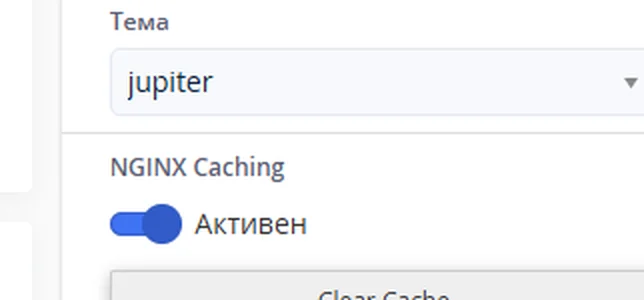
В cPanel H2Hosting на главной странице доступно управление NGINX Caching. Если сайт обновлён, а посетителям продолжает показываться старая версия страницы, сначала можно очистить серверный кэш.
Пошаговая настройка
- Войдите в cPanel и найдите справа блок «NGINX Caching».
- Убедитесь, что кэширование активно. Для обычной очистки отключать его не нужно.
- Нажмите «Clear Cache».
- Откройте сайт в новом окне или выполните жёсткое обновление страницы в браузере.
- Если старая версия осталась, очистите кэш самой CMS/плагина, CDN (если используется) и браузера.
Что важно учесть
- Не отключайте NGINX Caching постоянно только для того, чтобы видеть изменения во время работы. Обычно достаточно точечной очистки кэша после обновления.
- Если проблема повторяется на одной странице, проверьте также кэш WordPress или другого приложения — серверный NGINX является только одним из уровней кэширования.
Связанные инструкции
Если после выполнения инструкции проблема сохраняется, создайте обращение в техническую поддержку H2Hosting и приложите описание ошибки и скриншот.
